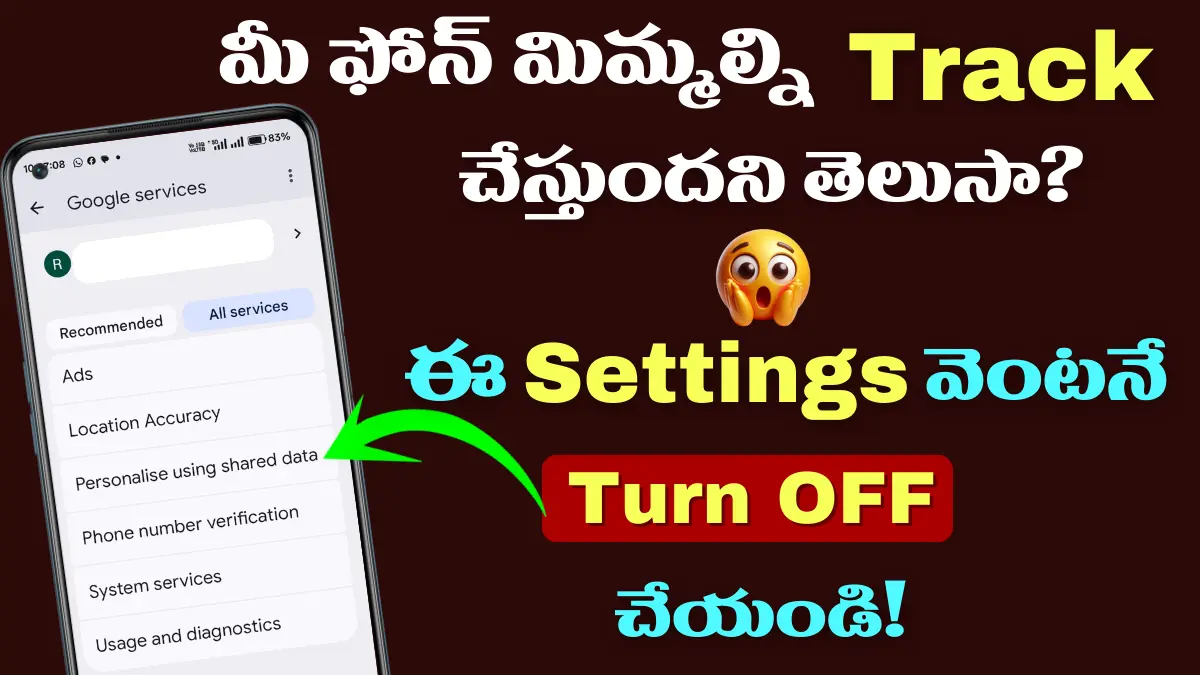
Google Chrome వాడే మనలో చాలా మంది రోజూ ఇంటర్నెట్లో బ్రౌజ్ చేస్తూనే ఉంటాం. కానీ మన బ్రౌజర్లో దాగిఉన్న Google Chrome Security Settings మరియు Google Chrome Safe Settings గురించి చాలా మందికి అస్సలు అవగాహన ఉండదు. ఈ సెట్టింగ్లు సింపుల్గా కనిపించినా, మీ ఆన్లైన్ సెక్యూరిటీని రెట్టింపు చేస్తాయి. తాజా Chrome అప్డేట్స్ తర్వాత ఈ హిడెన్ సెట్టింగ్లు మరింత ప్రాధాన్యం పొందాయి. ఇప్పుడు వీటిని ఎలా యాక్సెస్ చెయ్యాలి? ఏ సెట్టింగ్ ఏం చేస్తుంది? అన్నది స్టెప్-బై-స్టెప్గా చూద్దాం.
Table of Contents
- 1 Google Chrome Security Settings అంటే ఏమిటి?
- 2 Google Chrome Safe Settings ఎలా తెలుసుకోవాలి? (Simple Mode Guide)
- 3 Chromeలో దాచిన ముఖ్యమైన Google Chrome Security Settings
- 4 1) Safety Check — మీ మొత్తం బ్రౌజర్ సెక్యూరిటీని ఒకేసారి స్కాన్ చేస్తుంది
- 5 2) Safe Browsing — హానికరమైన సైట్లను బ్లాక్ చేసి మిమ్మల్ని కాపాడే Google Chrome Safe Settings
- 6 3) Ad Privacy — మీరు చూస్తున్న ప్రకటనలను మీరు నియంత్రించండి
- 7 Google Chrome Security Settings ఎందుకు చాలా ముఖ్యం?
- 8 చిట్కా: “Not Secure” Error వస్తే ఏం చేయాలి?
- 9 మీ సెక్యూరిటీ కోసం Best Chrome Safe Settings (Expert Recommendations)
- 10 Final Words
- 11 Latest Updates
Google Chrome Security Settings అంటే ఏమిటి?
ఆన్లైన్లో వైరస్లు, హానికరమైన వెబ్సైట్లు, నకిలీ పాప్అప్స్, పాస్వర్డ్ సెక్యూరిటీ బ్రిచ్లు… వీటినుండి నుండి రక్షించేది Chrome లోని Google Chrome Security Settings వీటిని సరిగా సెటప్ చేస్తే మీ బ్రౌజింగ్ పూర్తిగా సేఫ్ అవుతుంది.
Google Chrome Safe Settings ఎలా తెలుసుకోవాలి? (Simple Mode Guide)
Chrome సెట్టింగ్లు చాలా మంది యూజర్లు చూసే విధంగానే కనిపించినా, అందులో దాచిన సేఫ్టీ ఫీచర్లు ఉన్నాయి. వీటిని యాక్సెస్ చేయడానికి ఈ సింపుల్ స్టెప్స్ ఫాలో అవ్వండి:
✔ Step-by-step:
- Chrome Browser ఓపెన్ చేయండి.
- పై కుడి మూలలో ఉన్న మూడు చుక్కలు (More) పై క్లిక్ చేయండి.
- అక్కడినుంచి Settings ఎంపికను ఎంచుకోండి.
- ఎడమ వైపున కనిపించే Privacy and security సెక్షన్కి వెళ్లండి.
- ఇప్పుడు మీకు కనిపించే హిడెన్ Google Chrome Safe Settings ను ఒక్కొక్కటిగా మార్చుకోవచ్చు.
Chromeలో దాచిన ముఖ్యమైన Google Chrome Security Settings
ఇక్కడ Chrome లో దొరికే కీలకమైన సెక్యూరిటీ సెట్టింగ్లను సింపుల్గా, కొత్త యూజర్ కూడా అర్థం అయ్యేలా వివరించాం.
1) Safety Check — మీ మొత్తం బ్రౌజర్ సెక్యూరిటీని ఒకేసారి స్కాన్ చేస్తుంది
Safety Check ఫీచర్ Chrome లో అత్యంత ముఖ్యమైన Google Chrome Security Settingsలో ఒకటి.
ఇది మీ బ్రౌజర్లో:
- హానికరమైన ఎక్స్టెన్షన్లు ఉన్నాయా?
- బ్రౌజర్ అప్డేట్ అయ్యిందా?
- మీ పాస్వర్డ్లు లీక్ అయ్యాయా?
- ఫిషింగ్ దాడుల ప్రమాదం ఉందా?
అంటూ మొత్తం చెక్ చేస్తుంది.
ఎలా ప్రారంభించాలి?
- Privacy and security లోకి వెళ్లండి
- Go to Safety Check పై క్లిక్ చేయండి
- Browser స్వయంగా పూర్తి తనిఖీ చేస్తుంది
ఇది Chrome Safe Settings లో అత్యంత ఉపయోగకరమైన టూల్.

2) Safe Browsing — హానికరమైన సైట్లను బ్లాక్ చేసి మిమ్మల్ని కాపాడే Google Chrome Safe Settings
ఇంటర్నెట్ బ్రౌజింగ్ సమయంలో నకిలీ వెబ్సైట్లు, వైరస్ ఉన్న పేజీలు మన సమాచారాన్ని దొంగిలించవచ్చు. దీన్ని ఆపేది Safe Browsing.
Safe Browsing లో మూడు రకాల రక్షణ స్థాయిలు ఉంటాయి:
Enhanced protection (మెరుగైన రక్షణ)
- సైట్లో ప్రమాదం కనిపిస్తే వెంటనే వార్నింగ్
- హానికరమైన డౌన్లోడ్స్ను ఆటోమేటిక్గా బ్లాక్ చేస్తుంది
- Chrome Security Settings లో అత్యంత రక్షణ కలిగించేది
Standard protection (ప్రామాణిక రక్షణ)
- ప్రమాదకర వెబ్సైట్లపై హెచ్చరికలు
- సాధారణ యూజర్లకు సరిపోయే సేఫ్టీ
No protection (రక్షణ లేదు)
- ఎలాంటి వార్నింగ్లు ఉండవు
- పూర్తిగా Unsafe (సిఫార్సు చేయబడదు)
ఎలా ఆన్ చేయాలి?
- Privacy and security → Safe Browsing
- మీకు కావాలనుకున్న రక్షణ స్థాయిని ఎంపిక చేయండి
3) Ad Privacy — మీరు చూస్తున్న ప్రకటనలను మీరు నియంత్రించండి
ఇంటర్నెట్లో ఏ వెబ్సైట్ కి వెళ్ళినా అడ్స్ కనిపిస్తాయి. కొన్నిసార్లు అవి మీ వ్యక్తిగత డేటాను ట్రాక్ చేస్తాయి. దీన్ని కంట్రోల్ చేసే Google Chrome Safe Settings ఫీచర్:
Ad Privacy
ఇక్కడ మీరు:
- వెబ్సైట్లు మీ యాక్టివిటీని ట్రాక్ చేయకుండా ఆపగలరు
- వ్యక్తిగత ప్రకటనలను తగ్గించవచ్చు
- ట్రాకింగ్ అనుమతులను మీరే నియంత్రించవచ్చు
Privacy and security → Ad privacy లోకి వెళ్లండి.
Google Chrome Security Settings ఎందుకు చాలా ముఖ్యం?
ఇటీవలి సైబర్ దాడుల్లో చాలా మంది యూజర్ల డేటా నష్టం జరిగిన ఉదాహరణలు చూస్తే, Chrome Safe Settings ఎంత ముఖ్యమో తెలుస్తుంది.

Google Chrome Security Settings మీకు:
- పాస్వర్డ్ ప్రొటెక్షన్
- ఫిషింగ్ అటాక్స్ను నివారించడం
- హానికరమైన ఫైల్స్ బ్లాక్ చేయడం
- మీ వ్యక్తిగత సమాచారం రక్షణ
అన్నిటినీ అందిస్తాయి.
ఈ కారణంగా Chrome Safe Settings ను ఎప్పటికప్పుడు అప్డేట్ చేయడం తప్పనిసరి.
చిట్కా: “Not Secure” Error వస్తే ఏం చేయాలి?
సైట్ ఓపెన్ చేసినప్పుడు పై భాగంలో Not Secure అని కనిపిస్తే, ఇది SSL సర్టిఫికెట్ సమస్య కావచ్చు.
ఇలా ఫిక్స్ చేయండి:
1) మీ కంప్యూటర్ తేదీ & సమయం సరి చూసుకోండి
తప్పు తేదీ ఉన్నప్పుడు చాలా సైట్లు సురక్షితం కానివిగా కనిపిస్తాయి.

2) తాత్కాలికంగా బైపాస్ చేయాలంటే
Chrome విండోలో thisisunsafe అని టైప్ చేస్తే SSL బ్లాక్ను Chrome దాటేస్తుంది.
(కానీ దీన్ని అవసరం ఉన్నప్పుడే వాడాలి.)
మీ సెక్యూరిటీ కోసం Best Chrome Safe Settings (Expert Recommendations)
- Enhanced protection ఎంచుకోండి
- గుర్తు తెలియని Extensions ను తొలగించండి
- Ad Privacy ని “Strict” గా ఉంచండి
- పాస్వర్డ్లను Password Manager లోనే సేవ్ చేయండి
- Safety Check ను వారానికి ఒకసారి రన్ చేయండి
ఇవి మీ Chrome బ్రౌజర్ సెక్యూరిటీని 100% మెరుగుపరుస్తాయి.
Final Words
మీరు రోజూ Chrome వాడుతారు, కానీ దాచిన Google Chrome Security Settings మరియు Google Chrome Safe Settings ను సరిగా ఉపయోగిస్తేనే మీ డేటా పూర్తిగా సేఫ్ అవుతుంది. పై సూచనలు ఫాలో అవుతూ Chrome ను మీకోసం పూర్తిగా రక్షణ కలిగించే బ్రౌజర్గా మార్చుకోండి.
ఈ సెట్టింగ్స్ అన్ని క్లియర్ గా మీరే సొంతంగా చేసుకోవాలి అనుకుంటే ఈ క్రింద వీడియో చూసి చేసుకోవచ్చు.