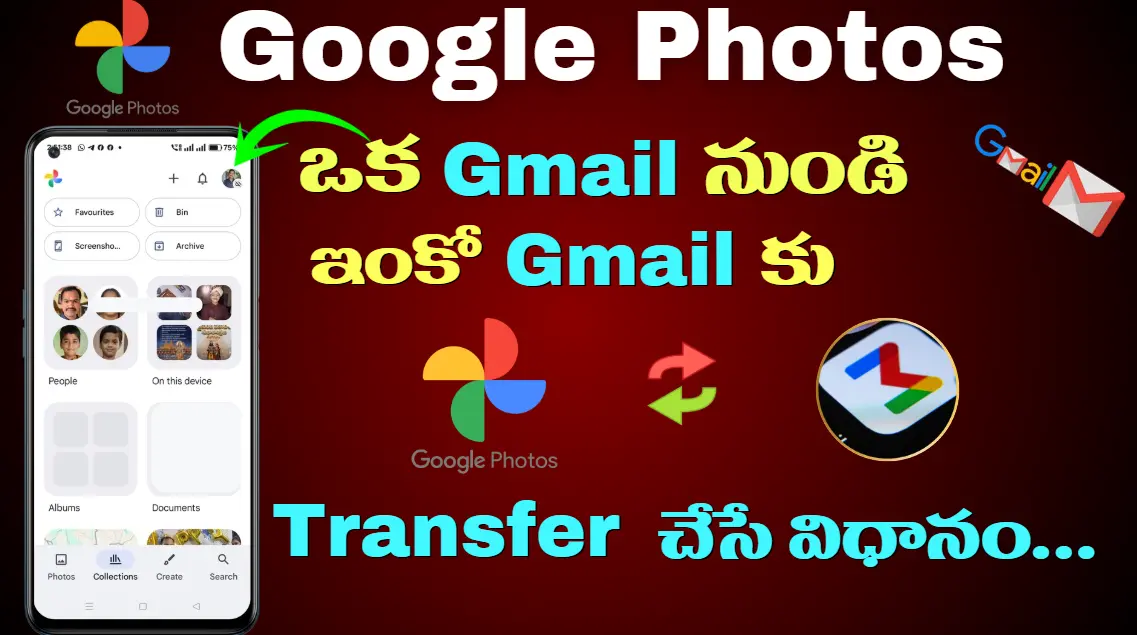
మీ Google అకౌంట్ స్టోరేజ్ ఫుల్ అయిపోయిందా?
ఫోటోలు ఎక్కువగా ఉండటంతో Gmail, Drive పని చేయడం ఆగిపోయిందా?
అయితే ఇక టెన్షన్ అవసరం లేదు! Google Photos Transfer ఫీచర్ ద్వారా మీ ఫొటోలను మరో Gmail అకౌంట్కి సులభంగా ట్రాన్స్ఫర్ చేసుకోవచ్చు.
ఈ ఆర్టికల్లో Google Photos Transfer to Another Gmail Account ఎలా చేయాలో స్టెప్ బై స్టెప్గా పూర్తి వివరంగా తెలుసుకుందాం.
Table of Contents
- 1 Google Photos Transfer అంటే ఏమిటి?
- 2 ఎప్పుడు Google Photos Transfer ఉపయోగపడుతుంది?
- 3 Google Photos Transfer చేయడానికి కావాల్సినవి
- 4 Step-by-Step: Google Photos Transfer to Another Gmail Account
- 4.1 Step 1: Google Photos ఓపెన్ చేయండి
- 4.2 Step 2: ప్రొఫైల్ ఐకాన్ పై క్లిక్ చేయండి
- 4.3 Step 3: అకౌంట్ సెలెక్ట్ చేయండి
- 4.4 Step 4: “Share with Partner” ఆప్షన్ ఓపెన్ చేయండి
- 4.5 Step 5: Photos ఎంపిక చేయండి
- 4.6 Step 6: Partner Gmail ID ఎంటర్ చేయండి
- 4.7 Step 7: New Gmail లోకి వెళ్లి Accept చేయండి
- 4.8 Step 8: Photos సేవ్ చేయడం (చాలా ముఖ్యమైన స్టెప్)
- 5 ముఖ్యమైన విషయాలు గుర్తుంచుకోండి
- 6 Google Photos Transfer వలన కలిగే లాభాలు
- 7 Latest Updates
Google Photos Transfer అంటే ఏమిటి?
Google Photos లో ఉన్న మీ ఫోటోలు, వీడియోలను మరో Gmail అకౌంట్కి పూర్తిగా లేదా ఎంపిక చేసినవి మాత్రమే షేర్ చేసి సేవ్ చేయడంనే Google Photos Transfer అంటారు.
ఇది అధికారికంగా Google అందిస్తున్న సేఫ్ & సెక్యూర్ ఫీచర్ కావడం విశేషం.
ఎప్పుడు Google Photos Transfer ఉపయోగపడుతుంది?
- మీ పాత Gmail స్టోరేజ్ ఫుల్ అయినప్పుడు
- కొత్త Gmail అకౌంట్ క్రియేట్ చేసినప్పుడు
- ఫ్యామిలీ మెంబర్తో ఫోటోలు షేర్ చేయాలంటే
- ఒకే అకౌంట్లో ఎక్కువ డేటా ఉండడం వల్ల స్లోగా పనిచేస్తే
Google Photos Transfer చేయడానికి కావాల్సినవి
- కనీసం రెండు Gmail అకౌంట్లు
- ఇంటర్నెట్ కనెక్షన్
- Google Photos App
Step-by-Step: Google Photos Transfer to Another Gmail Account
Step 1: Google Photos ఓపెన్ చేయండి
మీ మొబైల్లో Google Photos App ఓపెన్ చేయండి.

Step 2: ప్రొఫైల్ ఐకాన్ పై క్లిక్ చేయండి
పై భాగంలో కనిపించే ప్రొఫైల్ ఫోటో / ఇనిషియల్ పై ట్యాప్ చేయండి.
Step 3: అకౌంట్ సెలెక్ట్ చేయండి
మీ దగ్గర ఒకటి కంటే ఎక్కువ Gmail అకౌంట్లు ఉంటే,
మీరు ఫోటోలు పంపాలనుకుంటున్న పాత Gmail అకౌంట్ ను సెలెక్ట్ చేయండి.
ప్రొఫైల్ మెనూలోకి వెళ్లాక
👉 Share with Partner అనే ఆప్షన్ పై క్లిక్ చేయండి.

Step 5: Photos ఎంపిక చేయండి
ఇక్కడ మీకు రెండు ఆప్షన్లు కనిపిస్తాయి:
- All Photos – అన్ని ఫోటోలు ట్రాన్స్ఫర్ చేయాలంటే
- Only Photos of Selected People – కొంతమంది ఫోటోలు మాత్రమే కావాలంటే
మీ అవసరాన్ని బట్టి ఎంపిక చేయండి.
Step 6: Partner Gmail ID ఎంటర్ చేయండి
ఇప్పుడు మీరు ఫోటోలు పంపాలనుకునే కొత్త Gmail ID ని ఎంటర్ చేయండి.
తర్వాత Confirm మీద క్లిక్ చేయండి.

Step 7: New Gmail లోకి వెళ్లి Accept చేయండి
ఇప్పుడు కొత్త Gmail అకౌంట్కి లాగిన్ అవ్వండి.
అక్కడ New Partner Sharing Invitation కనిపిస్తుంది.
👉 View Invitation → Accept చేయండి.
Step 8: Photos సేవ్ చేయడం (చాలా ముఖ్యమైన స్టెప్)
ఫోటోలు ఆటోమేటిక్గా సేవ్ కావు.
అందుకే:
- మూడు డాట్స్ (⋮) పై క్లిక్ చేయండి
- Settings → Save to your account
- All Photos సెలెక్ట్ చేసి Done చేయండి
ఇప్పుడే మీ Google Photos పూర్తిగా కొత్త Gmail అకౌంట్లో సేవ్ అవుతాయి.
ముఖ్యమైన విషయాలు గుర్తుంచుకోండి
- ట్రాన్స్ఫర్ పూర్తవడానికి కొంత టైమ్ పడుతుంది
- ఇంటర్నెట్ స్పీడ్ బట్టి సమయం మారవచ్చు
- ఫోటోలు డిలీట్ అవ్వవు – కాపీ మాత్రమే అవుతాయి
- ఇది Google అందించే అధికారిక ఫీచర్
Google Photos Transfer వలన కలిగే లాభాలు
- Gmail స్టోరేజ్ సేవ్ అవుతుంది
- ఫోటోలు సేఫ్గా మరో అకౌంట్లో బ్యాకప్ అవుతాయి
- కుటుంబ సభ్యులతో ఫోటోలు షేర్ చేయడం ఈజీ
- పాత అకౌంట్ క్లీన్గా ఉంచుకోవచ్చు