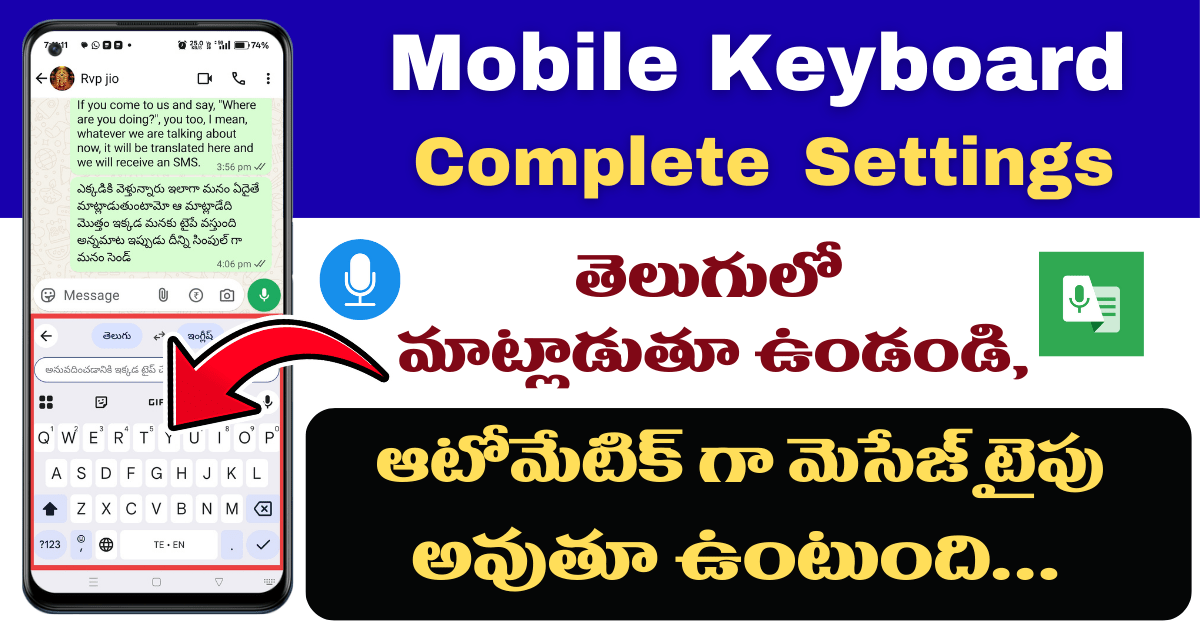
స్మార్ట్ఫోన్ వాడుతున్న ప్రతి ఒక్కరికి Keyboard అనేది డైలీ లైఫ్లో తప్పనిసరి అయ్యింది. WhatsApp, Telegram, Facebook, Instagram, Twitter… ఇలా ఏ యాప్లోనైనా టైప్ చేయాలంటే కీబోర్డ్ అవసరమే. కానీ చాలా మంది యూజర్లు కేవలం టైపింగ్కి మాత్రమే పరిమితం అవుతారు. అసలు కీబోర్డ్లో దాగి ఉన్న అద్భుతమైన Hidden Keyboard Settings గురించి చాలా మందికి తెలియదు. ఇవి సింపుల్గా వాడితే మన typing speed పెరగడమే కాకుండా, communication కూడా చాలా easy అవుతుంది. ముఖ్యంగా Voice Typing అనే ఫీచర్ మీ టైపింగ్ టాస్క్ను 10 రెట్లు ఫాస్ట్ చేస్తుంది.
ఇప్పుడు Mobile Keyboardలో ఉన్న Best Hidden Settings ఏవో చూద్దాం.
Table of Contents
1. Voice Typing (వాయిస్ టైపింగ్)
వాయిస్ టైపింగ్ ఫీచర్ను ON చేస్తే, మీరు మాట్లాడితేనే అది ఆటోమేటిక్గా Text గా మారుతుంది. టైప్ చేయడం కష్టంగా అనిపించే వారికి ఇది బాగా ఉపయోగపడుతుంది.
Voice Typing On చేయడం ఎలా?

- ముందుగా మీ ఫోన్లోని Keyboard Settings ఓపెన్ చేయండి.
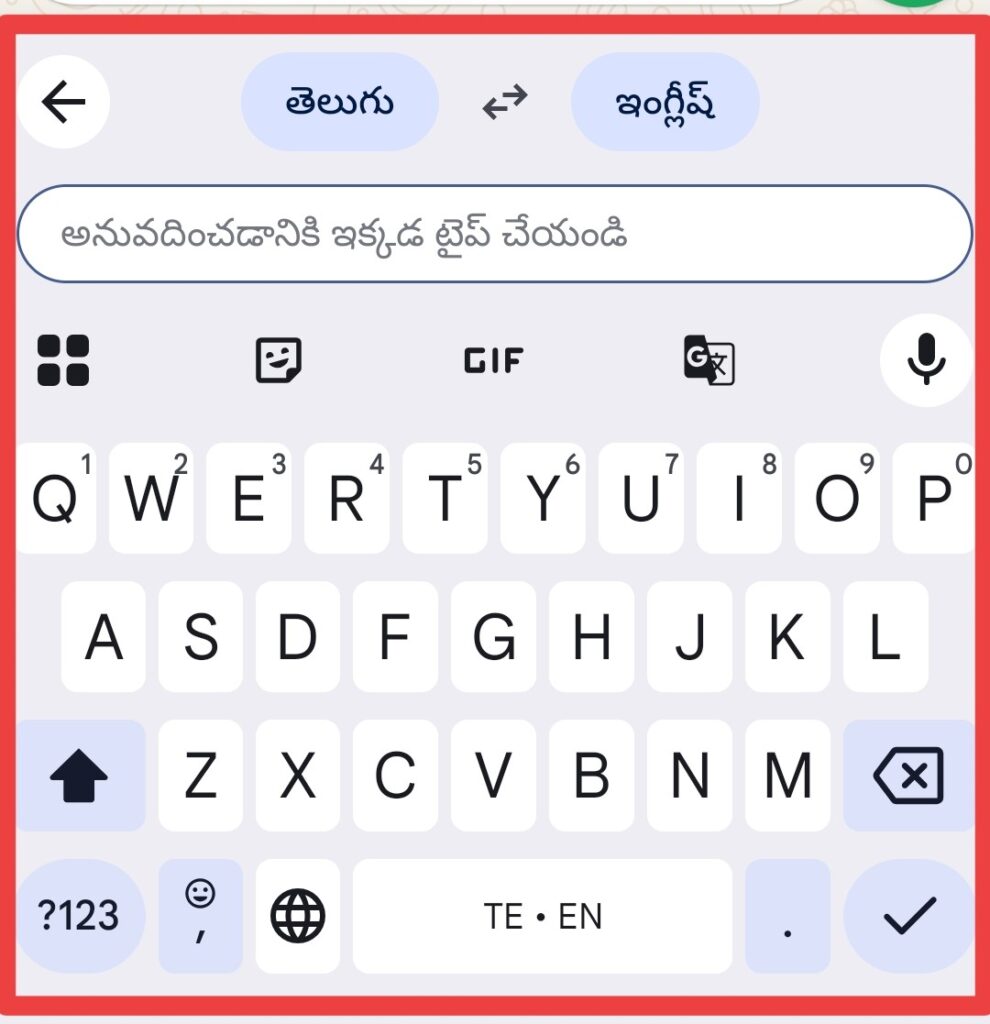
- అక్కడ Voice Input లేదా Speech-to-Text అనే ఆప్షన్ కనిపిస్తుంది.
- దాన్ని ఎనేబుల్ చేస్తే, కీబోర్డ్లో Mic సింబల్ కనిపిస్తుంది.
- ఇక నుండి మీరు టైప్ చేయకుండా మైక్పై క్లిక్ చేసి మాట్లాడితే చాలు, అది టెక్స్ట్గా మారిపోతుంది.
2. Keyboard Themes మార్చుకోవడం
సాధారణంగా బోరింగ్గా కనిపించే కీబోర్డ్ని మీరు రంగురంగులుగా మార్చుకోవచ్చు. Gboard, SwiftKey వంటి కీబోర్డ్ యాప్స్లో Themes ఆప్షన్ ఉంటుంది. మీరు మీ ఫోటోను కూడా బ్యాక్గ్రౌండ్గా పెట్టుకోవచ్చు.
3. Clipboard Manager (కాపీ పేస్ట్ మ్యాజిక్)
ఎప్పటికప్పుడు టెక్స్ట్ని కాపీ చేసి వాడే వాళ్లకు Clipboard ఆప్షన్ చాలా హెల్ప్ చేస్తుంది. మీరు కాపీ చేసిన టెక్స్ట్ మొత్తం అక్కడ save అవుతుంది. అవసరమైనప్పుడు ఒకే క్లిక్తో పేస్ట్ చేసుకోవచ్చు.
4. One-Handed Mode
పెద్ద సైజ్ ఫోన్లలో ఒక చేత్తో టైప్ చేయడం కష్టమవుతుంది. అందుకే కీబోర్డ్లోని One-Handed Mode చాలా యూజ్ఫుల్. దీన్ని ఆన్ చేస్తే కీబోర్డ్ సైజ్ తగ్గి, ఒక వైపు షిఫ్ట్ అవుతుంది. దీంతో ఒకే చేత్తో సులభంగా టైప్ చేయవచ్చు.

5. Gesture Typing / Glide Typing
ఇది కూడా ఓ అద్భుతమైన Hidden Feature. ఒక్కో అక్షరాన్ని ప్రెస్ చేయకుండా, పదాలపై స్లైడ్ చేస్తే ఆటోమేటిక్గా ఆ వర్డ్ టైప్ అవుతుంది. ఇది టైపింగ్ స్పీడ్ని డబుల్గా పెంచేస్తుంది.
6. Text Shortcuts
మీకు తరచూ వాడే పదాలు, వాక్యాలను షార్ట్కట్స్గా సెట్ చేసుకోవచ్చు. ఉదాహరణకు “gm” టైప్ చేస్తే “Good Morning” ఆటోమేటిక్గా రావచ్చు.
ఎప్పుడు వాడాలి Voice Typing?
- WhatsApp, Messengerలో ఫాస్ట్గా రిప్లై ఇవ్వాలనిపించినప్పుడు
- పొడవాటి నోట్లు టైప్ చేయాలనిపించినప్పుడు
- టైప్ చేయడం కష్టంగా అనిపించినప్పుడు (బిజీగా ఉన్నప్పుడు కూడా)
Voice Typing వాడితే టైమ్, ఎనర్జీ రెండూ సేవ్ అవుతాయి. కానీ స్పష్టంగా, క్లియర్గా మాట్లాడితేనే కరెక్ట్గా కన్వర్ట్ అవుతుంది.

✅ ముగింపు
Mobile Keyboard Settings అంటే కేవలం టైపింగ్ కోసం మాత్రమే కాదు, దాగి ఉన్న ఎన్నో అద్భుత ఫీచర్స్ కోసం కూడా వాడుకోవచ్చు. Voice Typing, Clipboard, Themes, Gesture Typing వంటి hidden settings మన typing experienceని next levelకి తీసుకెళ్తాయి. ఇక నుండి మీ Keyboard Settingsని ఒకసారి చెక్ చేసి, ఈ హిడెన్ ఫీచర్స్ని ట్రై చేయండి. Typing easyగానే కాకుండా smartగా కూడా మారిపోతుంది.
ఈ కంప్లీట్ సెట్టింగ్స్ వీడియో రూపం లో చూడాలనుకుంటే ఈ క్రింది వీడియో క్లిక్ చేసి చుడండి, అలాగే మన RVPrasad Tech Official YouTube Channel ను Subscribe చేసుకుని రెగ్యులర్ గా Follow అవుతూ ఉండండి.