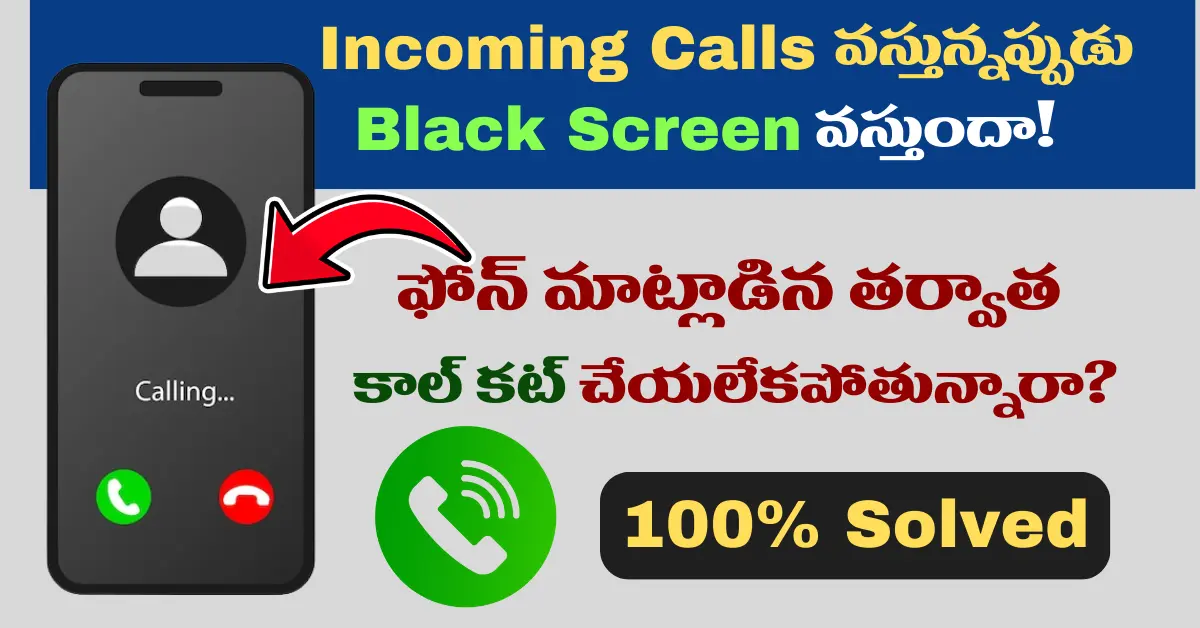
కాల్ వస్తే స్క్రీన్ ఆఫ్ అవుతుందా? కాల్ వస్తుంటే డిస్ప్లే కనబడటం లేదా?
మీ ఫోన్కి ఎవరో కాల్ చేస్తే స్క్రీన్ ఒక్కసారిగా బ్లాక్ అయిపోతుందా? ఎవరు కాల్ చేస్తున్నారో తెలియట్లేదా?, పిక్ చేయాలా, కట్ చేయాలా అనే విషయం కూడా చూడలేకపోతున్నారా? ఈ సమస్య చాలా మందికి ఎక్కువగానే ఎదురవుతోంది. ముఖ్యంగా Android ఫోన్ యూజర్లు Samsung, Redmi, Vivo, Realme, Poco వంటివి వాడేవాళ్లు ఇది ఒక కామన్ ఇష్యూ లా అనుకోవచ్చు. ఈ సమస్యకి అసలు కారణం Proximity Sensor. ఇది ఫోన్ చెవికి దగ్గరగా ఉన్నప్పుడు స్క్రీన్ ఆఫ్ అయ్యేలా చేస్తుంది. కానీ కొన్ని సందర్భాల్లో ఇది సరిగ్గా పని చేయకపోతే, కాల్ సమయంలో స్క్రీన్ మొత్తం బ్లాక్ అయిపోవడం, లేదా ఇన్కమింగ్ కాల్స్ చూపించకపోవడం జరుగుతుంది. ఈ బ్లాగ్లో ఈ సమస్య ఎందుకు వస్తుంది, ఈ సమస్యకు గల పరిష్కార మార్గాల గురించి తెలుసుకుందాం.
అసలు స్క్రీన్ ఎందుకు బ్లాక్ అవుతుంది?
ఈ సమస్యకు ప్రధాన కారణం Proximity Sensor, ప్రాక్సిమిటీ సెన్సార్ అనేది ఒక చిన్న సెన్సార్. ఇది మీ ఫోన్ టాప్ భాగంలో ఉంటుంది. మీరు ఫోన్ను చెవికి దగ్గర పెట్టినప్పుడు స్క్రీన్ ఆటోమేటిక్గా ఆఫ్ అవుతుంది. ఇలా చేయడం వల్ల మీరు మాట్లాడుతున్నప్పుడు ఫోన్ చెవికి టచ్ అయినా కూడా ఫంక్షన్స్ ఓపెన్ అవ్వకుండా ఉంటాయి. కానీ కొన్ని సార్లు ఇది సరిగ్గా పనిచేయకపోవడం వలన మనకు ఫోన్ కాల్ వచ్చినప్పుడు స్క్రీన్ ఆఫ్ అవ్వడం, కాల్ రిసీవ్ చేసిన తర్వాత స్క్రీన్ను ఆఫ్ చేస్తుంది. దాంతో కాల్ విండో కనిపించదు. ఫోన్ ను రిసీవ్ చేయడమా, కట్ చేయడమా అన్నది కూడా మనకు అర్థం కాదు.
ఈ సమస్య రావడానికి కొన్ని ముఖ్యమైన కారణాలు:
ప్రాక్సిమిటీ సెన్సార్ సరిగ్గా పనిచేయక పోవడం, స్క్రీన్ గార్డు సెన్సార్ను కవర్ చేయడం, థర్డ్ పార్టీ కాలింగ్ యాప్లు ఉపయోగించడం, లేటెస్ట్ సాఫ్ట్వేర్ అప్డేట్ వల్ల వచ్చిన ఇష్యూస్ వలన కూడా ఈ ప్రాబ్లెమ్ రావొచ్చు.
Table of Contents
ఈ సమస్యకు పరిష్కార మార్గాలు
1. ఫోన్ రీస్టార్ట్ చేయండి
కొన్ని సార్లు చిన్న చిన్న బగ్స్ రీస్టార్ట్ చేయడం ద్వారా ఫిక్స్ అవుతాయి. మొదట మీ ఫోన్ను ఒక్కసారి రీస్టార్ట్ చేసి చూడండి.
2. స్క్రీన్ గార్డు చెక్ చేయండి
మీ ఫోన్ మీద ఉన్న స్క్రీన్ గార్డు (టెంపర్డ్ గ్లాస్) ప్రాక్సిమిటీ సెన్సార్ను కవర్ చేస్తే ఈ ఇష్యూ వస్తుంది. ఒక్కసారి స్క్రీన్ గార్డు తీసేసి ట్రై చేయండి.
3. ప్రాక్సిమిటీ సెన్సార్ ఆప్షన్ ఆఫ్ చేయండి
Settings → Call Settings → Incoming Call Settings → Proximity Sensor
ఇక్కడ proximity sensor ఆప్షన్ను ఆఫ్ చేసి చూడండి. (బ్రాండ్ ప్రకారం ఈ ఆప్షన్ చోటు మారవచ్చు)
👉 కొన్ని ఫోన్లలో ఇది “Display → Smart Assistance” లేదా “Additional Settings”లో ఉంటుంది.
ఇంకొన్ని మోడల్స్ లో ఉదాహరణకు Reamle లో Settings ఓపెన్ చేసి Developer ఆప్షన్ లో సెన్సార్ ఆఫ్ అనే ఆప్షన్ ఉంటుంది, అది ఆఫ్ చేస్తే సరిపోతుంది.
4. ప్రాక్సిమిటీ సెన్సార్ టెస్ట్ చేయండి
Dial → *#0*# → Sensor → Proximity Sensor
ఇది అన్ని ఫోన్లలో పనిచేయకపోవచ్చు. కానీ Samsung, Xiaomi వంటి ఫోన్లలో ఇది వర్క్ అవుతుంది, గమనించండి.
5. Calling App క్లియర్ Cache చేయండి
Settings ఓపెన్ చేసి Apps →App Management →Phone పై క్లిక్ చేసి Storage Usage లో Clear Cache చేయాలి, (కొన్ని మోడల్స్ లో డిఫరెంట్ గా ఉండొచ్చు గమనించండి).

బ్రాండ్ వారీగా Settings (కొన్ని మోడల్స్ లో డిఫరెంట్ గా ఉండొచ్చు)
Samsung
- Settings → Call Settings → Proximity Sensor ఆప్షన్ ఉంటుంది.
- One UI లో ఉన్న “Smart Call” ఫీచర్ ఆఫ్ చేయండి.
Redmi / Xiaomi / Poco
- MIUI లో ప్రాక్సిమిటీ సెన్సార్ బగ్ ఎక్కువగా కనిపిస్తుంది.
- Settings → Apps → System App Settings → Call Settings
- అక్కడ proximity sensor ఆప్షన్ ఆఫ్ చేయండి.
Realme
- Settings → System & update → Developer Option → Quick Settings developer tiles → Sensor Off →Disable చేయండి. (Developer Option రావాలంటే About Device లో Version పై 6 లేదా 7 సార్లు క్లిక్ చేయండి).
కొన్ని ముఖ్యమైన సూచనలు
- మీరు Google Phone (Dialer) యాప్ వాడితే, Play Store నుంచి అప్డేట్ చేయండి లేదా Clear Cache చెయ్యండి.
- Android డిఫాల్ట్ ఫోన్ యాప్కి తిరిగి సెటప్ చేయడం వలన కూడా ఈ సమస్యకు చెక్ పెట్టొచ్చు.
- మీరు ఉపయోగిస్తున్న స్క్రీన్ రికార్డర్, ఫ్లోటింగ్ యాప్లు proximity sensor కు ఇబ్బంది కలిగిస్తే ఆన్ చేసినప్పుడు స్క్రీన్ బ్లాక్ అవుతుంది.
చివరగా…
ఇలాంటి చిన్న సమస్యలు మన ఫోన్ వాడకంలో చాలా ఇబ్బంది పెట్టవచ్చు. కానీ పైన చెప్పిన విధానాలను ఒకొక్కటిగా ట్రై చేస్తే ఈ ఇష్యూ సులభంగా సాల్వ్ అవుతుంది. మీరు ఏ బ్రాండ్ ఫోన్ వాడుతున్నా, ఒకసారి proximity sensor సెట్టింగ్స్ చెక్ చేయండి. స్క్రీన్ గార్డు తీసి చూసే ప్రయత్నం చేయండి. ఇంకా బాగోలేదంటే, ఫోన్ సర్వీస్ సెంటర్కి తీసుకెళ్లడమే బెస్ట్ ఆప్షన్.
మీకు ఈ టిప్స్ ఉపయోగపడితే, ఈ ఆర్టికల్ను మీ ఫ్రెండ్స్కి ఫార్వర్డ్ చేయండి. మరిన్ని టెక్ సమస్యలకి సులభ పరిష్కారాల కోసం మన R V Prasad Tech YouTube Channel మరియు మన websiteను ఫాలో అవ్వండి! 🙌
Complete Information Video రూపంలో కావాలనుకునే వారు క్రింది వీడియో ను చూడండి.