మీ Gmail స్టోరేజ్ నిండిపోయి కొత్త మెయిల్స్ రావడం లేదా?
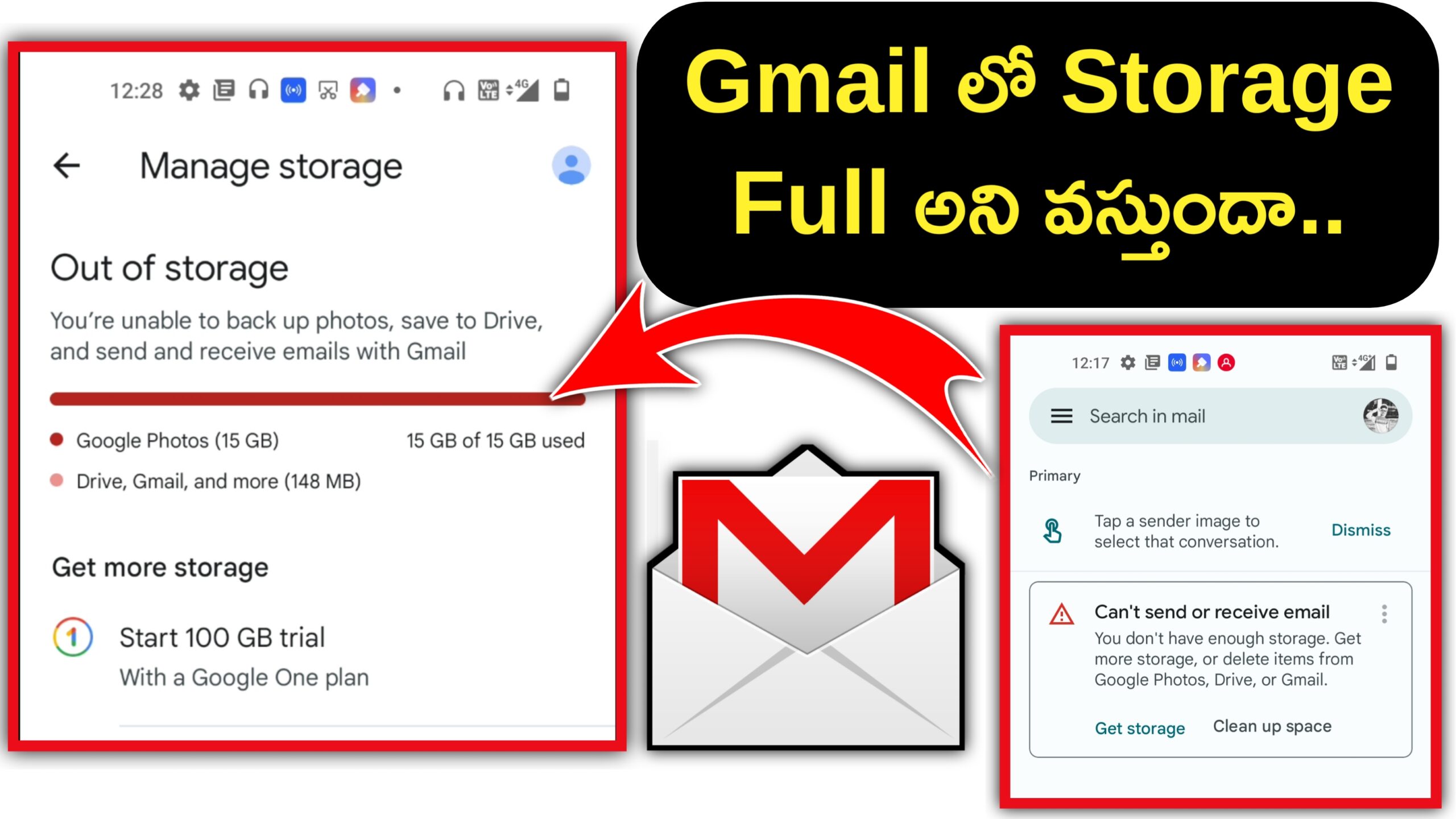
ఈ మధ్య మీరు Gmail ఓపెన్ చేస్తే “Storage full” అని మెసేజ్ వస్తుందా? కొత్త మెయిల్స్ రాకపోవడం చూస్తున్నారా? అయితే, మీరు కూడా ఈ సమస్య తో ఉన్నారని తెలుస్తుంది ఎందుకంటే ఈ ఆర్టికల్ చదవడానికి మన బ్లాగ్ కు వచ్చారంటేనే తెలుస్తుంది! మీరే కాదు ఇలా చాలా మంది యూజర్లు ఇప్పుడు ఇదే సమస్యతో ఎదుర్కొంటున్నారు. Google account కి సంబంధించిన స్టోరేజ్ పూర్తిగా నిండిపోయినప్పుడు, Gmailలో కొత్త ఇమెయిల్స్ రాకుండా ఆగి పోవడం జరుగుతుంది.
కానీ గమ్మత్తైన విషయం ఏంటంటే, మీ స్టోరేజ్ అంతా Gmail వల్లే నిండిపోలేదు! Google Drive, Google Photos కూడా ఇందులో భాగస్వాములే. ఇకపోతే, మీకు ఈ సమస్య నుంచి బయటపడే సులువైన చిట్కాలు, క్లీనింగ్ స్టెప్స్ ఏంటో తెలుసుకుందాం. మీ Gmail ను క్లీన్ చేసి Storage ఖాళీ చేయడానికి కొన్ని సులభమైన పద్ధతులు ఇక్కడ ఉన్నాయి. మీకు Google ఖాతాలో 15 GB ఉచిత స్టోరేజ్ ఉంటుంది, ఇందులో Gmail, Google Drive, Google Photos అన్నీ ఉంటాయి.
1. అనవసరమైన పెద్ద ఫైళ్లను తొలగించండి
మీ Gmail లో ఎక్కువ స్థలాన్ని ఆక్రమించేవి పెద్ద అటాచ్మెంట్స్ ఉన్న Mails ను చెక్ చేసి తొలగించడం ద్వారా చాలా స్థలాన్ని ఖాళీ చేయవచ్చు.

- పద్ధతి:
- మీ Gmail ఓపెన్ చేయండి.
- సెర్చ్ బార్లో has:attachment larger:10M అని టైప్ చేసి ఎంటర్ నొక్కండి. ఇది 10MB కంటే ఎక్కువ సైజు ఉన్న అటాచ్మెంట్లు ఉన్న అన్ని మెయిల్స్ను చూపిస్తుంది. మీరు కావాలంటే 10M స్థానంలో 5M లేదా 20M వంటి వేరే సైజును కూడా ప్రయత్నించవచ్చు.
- మీకు అవసరం లేని మెయిల్స్ను ఎంచుకుని డిలీట్ బటన్ను నొక్కండి.
2. స్పామ్, ట్రాష్ ఫోల్డర్లను ఖాళీ చేయండి
మీరు డిలీట్ చేసిన మెయిల్స్ మరియు స్పామ్ మెయిల్స్ ట్రాష్ మరియు స్పామ్ ఫోల్డర్లలో ఉంటాయి. ఇవి కూడా స్టోరేజ్ను ఆక్రమిస్తాయి.
- పద్ధతి:
- Gmail లో ఎడమ వైపు మెనూలో Trash (ట్రాష్) ఫోల్డర్కి వెళ్ళండి.
- పైన కనిపించే “Empty Trash now” ఆప్షన్ పై క్లిక్ చేయండి.
- అదే విధంగా, Spam (స్పామ్) ఫోల్డర్కి వెళ్లి “Delete all spam messages now” ఆప్షన్ పై క్లిక్ చేయండి. ఇలా చేయడం ద్వారా మీ జిమెయిల్ లో Storage ఫ్రీ అవుతుంది.
3. పాత మరియు అనవసరమైన మెయిల్స్ను తొలగించండి

Promotional Mails, News Letters మరియు పాత నోటిఫికేషన్లు చాలా స్థలాన్ని తీసుకుంటాయి.
- పద్ధతి:
- కేటగిరీల వారీగా తొలగించండి: మీ ఇన్బాక్స్లోని “ప్రైమరీ”, “సోషల్”, “ప్రమోషన్స్” వంటి ట్యాబ్లను తనిఖీ చేయండి. ప్రమోషనల్ లేదా సోషల్ మెయిల్స్ సాధారణంగా పెద్ద సంఖ్యలో ఉంటాయి.
- మీకు అవసరం లేని మెయిల్స్ను ఎంచుకుని డిలీట్ చేయండి.
- నిర్దిష్ట పంపినవారి నుండి మెయిల్స్ను తొలగించండి: మీకు తరచుగా అనవసరమైన మెయిల్స్ పంపే వారి నుండి మెయిల్స్ను సెర్చ్ చేసి తొలగించవచ్చు.
- పాత మెయిల్స్ను తొలగించండి : before:2023/01/01 (జనవరి 1, 2023 ముందు) అని సెర్చ్ బార్లో టైప్ చేసి నిర్దిష్ట తేదీకి ముందు వచ్చిన అన్ని మెయిల్స్ను తొలగించవచ్చు.
4. అన్సబ్స్క్రైబ్ చేయండి
అనవసరమైన న్యూస్లెటర్లు లేదా ప్రమోషనల్ మెయిల్స్ మీకు రాకుండా నిరోధించడానికి వాటి నుండి Unsubscribe చేయండి.

- పద్ధతి:
- మీకు అనవసరమైన మెయిల్ వచ్చినప్పుడు దాన్ని ఓపెన్ చేయండి.
- మెయిల్ దిగువన ఉండే “Unsubscribe” (అన్సబ్స్క్రైబ్) లింక్ను కనుగొని దానిపై క్లిక్ చేయండి. ఇది భవిష్యత్తులో పంపినవారి నుండి మెయిల్స్ రాకుండా నిరోధిస్తుంది.
5. Google One స్టోరేజ్ మేనేజర్ని ఉపయోగించండి
మీ Google ఖాతా స్టోరేజ్ను సమర్థవంతంగా నిర్వహించడానికి Google One స్టోరేజ్ మేనేజర్ ఒక మంచి సాధనం. ఇది Gmail, Google Drive, Google Photos లోని పెద్ద ఫైల్లను కనుగొని తొలగించడానికి సహాయపడుతుంది.
- పద్ధతి:
- one.google.com/storage/management కు వెళ్ళండి.
- ఇక్కడ మీరు ఏ Google సేవలు ఎంత స్టోరేజ్ ఉపయోగిస్తున్నాయో చూడవచ్చు.
- మీకు “క్లీన్ అప్ స్పేస్” లేదా “ఫ్రీ అప్ అకౌంట్ స్టోరేజ్” వంటి ఆప్షన్స్ కనిపిస్తాయి. వీటిపై క్లిక్ చేసి, పెద్ద ఫైల్లను లేదా అనవసరమైన వాటిని సులభంగా తొలగించవచ్చు.
ఈ పద్ధతులు పాటించడం ద్వారా మీ Gmail స్టోరేజ్ను సమర్థవంతంగా క్లీన్ చేసి, కొత్త మెయిల్స్ కోసం స్థలాన్ని ఖాళీ చేసుకోవచ్చు. తొలగించే ముందు, మీరు ఏ మెయిల్స్ను తొలగిస్తున్నారో జాగ్రత్తగా చూసుకోండి, ఎందుకంటే ఒకసారి డిలీట్ చేస్తే తిరిగి పొందడం కష్టం.
Gmail స్టోరేజ్ నిండిపోవడం చాలా సాధారణమైన విషయం. కానీ దాన్ని సులభంగా హ్యాండిల్ చేయవచ్చు. మెయిల్స్, డ్రైవ్, ఫొటోస్ – అన్నింటినీ క్రమంగా క్లీన్ చేస్తే మీ ఖాతా మళ్లీ చురుకుగా పని చేస్తుంది. ఇకమీది ఆలస్యం చేయకండి… ఇప్పుడే క్లీనప్ మొదలుపెట్టండి!